Управление доступом
Выберите, к чему открыть доступ и что пользователь сможет делать.
1. Выберите уровень → 2. Определите роль → 3. Выдайте доступ
1. Уровень доступа
К чему нужен доступ? В организации может быть одно или несколько приложений. Для каждого уровня действуют свои права.
Тарифы и общая статистика
- Статистика событий, DSA и антифрода
- Тарифы, счета и баланс
- Список сотрудников организации
Аналитика и настройки
- Отчёты и воронки
- Трекеры и настройки приложения
- Ограниченный доступ для агентства
Права не наследуются между уровнями
Доступ к организации не открывает аналитику приложений, а доступ к приложению — счета и статистику организации. Если нужны оба уровня, выдайте оба доступа отдельно.
Кто владелец организации?
Владелец — пользователь, на чей логин зарегистрирован кабинет. Изменить владельца нельзя. При необходимости приложения можно перенести в другую организацию.
2. Роль пользователя
Что пользователь сможет делать? Выберите роль. Ниже появится инструкция для соответствующего уровня.
|
Обычный доступ |
|
|
Только чтение |
Чтение/редактирование |
|
Просмотр отчётов и настроек. Создание воронок и редактирование собственных. Нельзя редактировать чужие воронки. |
Управление приложением, трекерами, push-кампаниями и доступом пользователей. Без права удаления приложения. |
|
Доступ агентства |
|
|
Агентство: чтение |
Агентство: чтение/редактирование |
|
Просмотр настроек и статистики по выбранным источникам трафика и целевым событиям. Ограниченная видимость данных. |
Работа с трекерами и доступными настройками. Статистика — в пределах выданного доступа. Нельзя выдавать доступ другим пользователям. |
|
Организация — Просмотр |
Организация — Редактирование |
|
Просмотр настроек и общей статистики организации. Не открывает доступ к приложениям. |
По документации — полные права на уровне организации, включая выдачу доступа. Не открывает доступ к приложениям. |
3. Выдача доступа
Выдать доступ может владелец или пользователь с обычной ролью «Чтение/редактирование» в нужном приложении.
-
Откройте управление доступом.
Приложение → Настройки → Управление доступом. Убедитесь, что выбрано нужное приложение.
-
Укажите пользователя.
Введите адрес электронной почты на Яндексе (логин). Если аккаунта нет, пользователю нужно создать его.
-
Выберите роль.
Выберите одну из четырёх ролей. Для агентства укажите доступные рекламные источники и целевые события.
-
Нажмите Добавить.
Пользователю придёт письмо со ссылкой на статистику приложения.
Где указать логин и выбрать роль
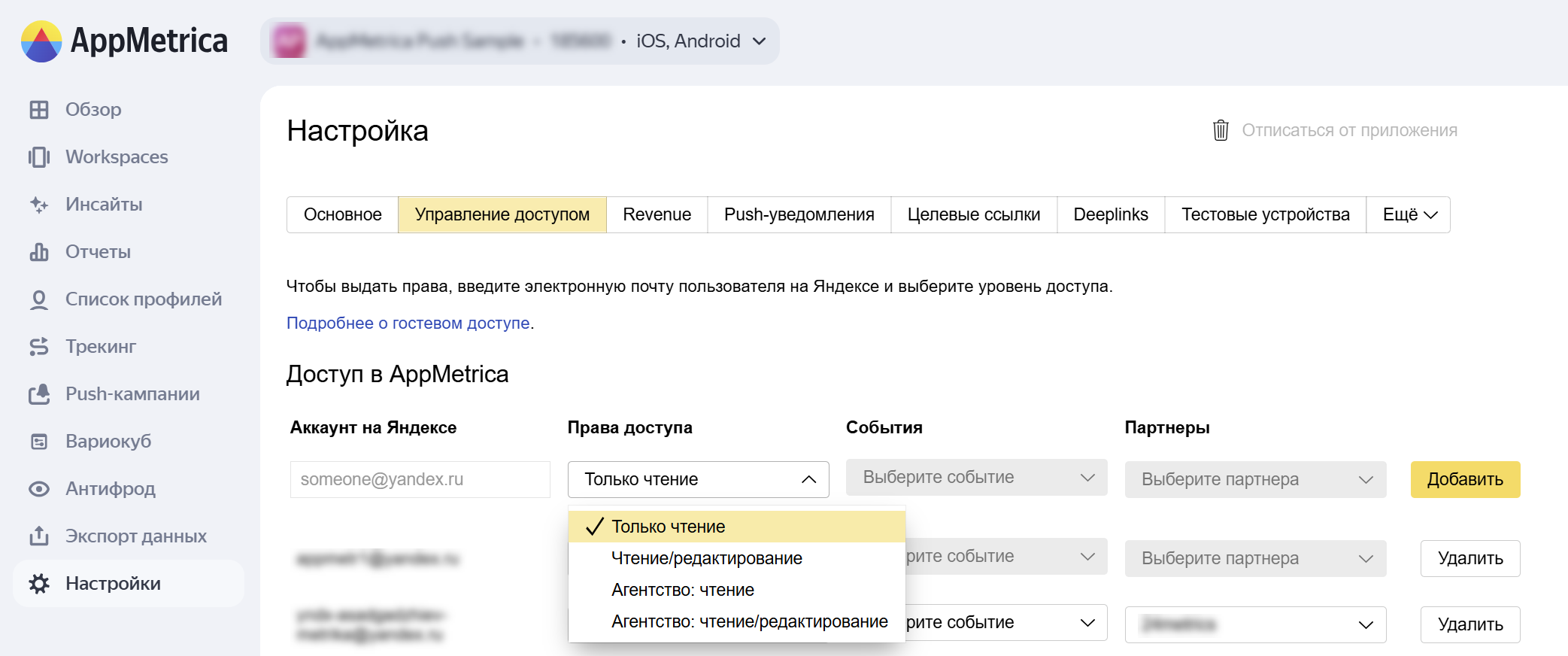
Где проверить результат: Настройки → Управление доступом. Здесь находится список пользователей приложения.
Выдать доступ может владелец или пользователь с правами редактирования организации.
-
Перейдите к организации.
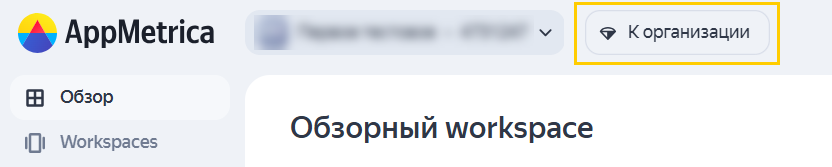
Нажмите К организации вверху интерфейса. Если кнопки нет, у вас недостаточно прав.
Где найти кнопку «К организации»
-
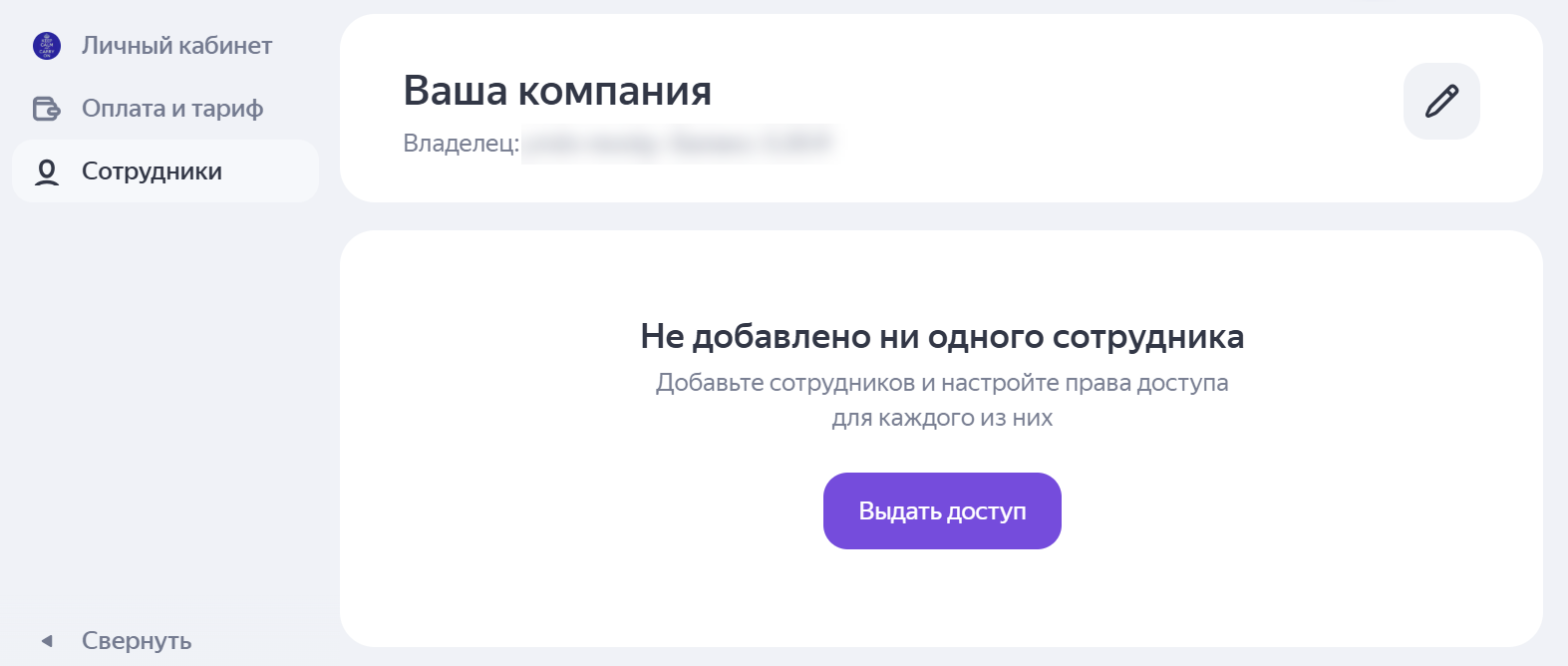
Откройте список сотрудников: Сотрудники → Выдать доступ.
Где находится кнопка «Выдать доступ»
-
Введите логин и выберите роль.
Укажите часть адреса до
@yandex.ru. Выберите Просмотр или Редактирование.Как выглядит выбор прав организации
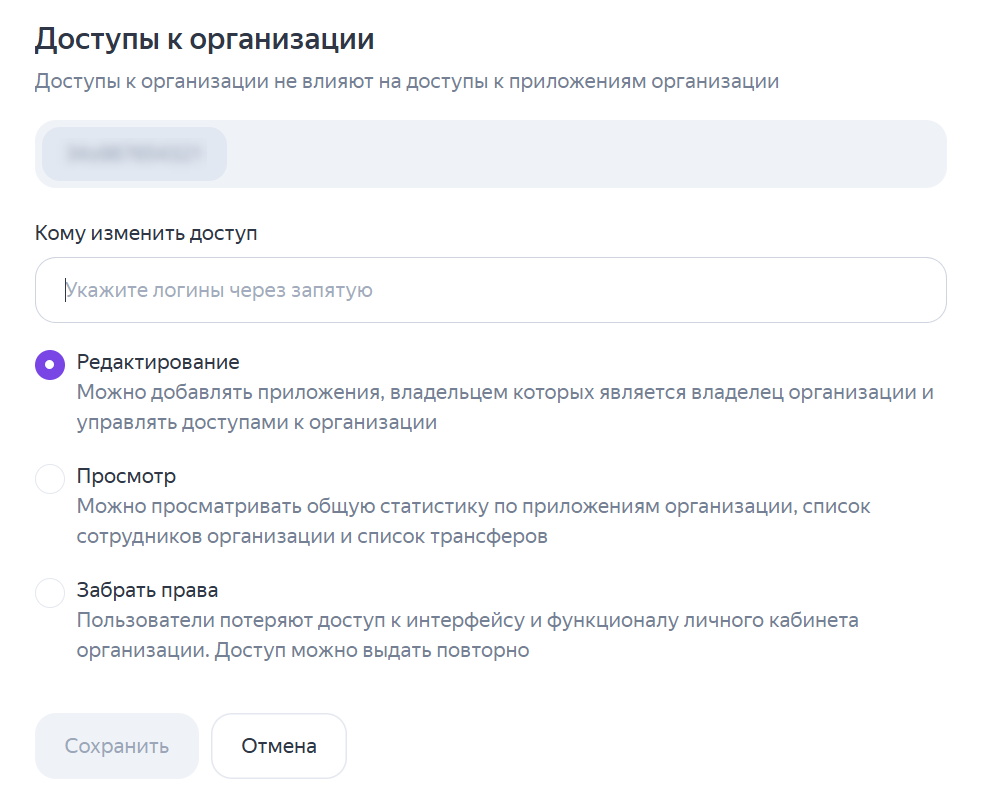
Где проверить результат: раздел Сотрудники организации.
Сравните права в приложении
|
Действие |
Только чтение |
Чтение/редактирование |
Агентство: чтение |
Агентство: чтение/редактирование |
|
Отчёты и аналитика |
||||
|
Просмотр отчёта «Источники трафика» |
Да |
Да |
Да* |
Да* |
|
Просмотр всех отчётов |
Да |
Да |
Нет |
Нет |
|
Revenue-метрики в User Acquisition и Remarketing |
Да |
Да |
Да* |
Да* |
|
Сегментация |
Да |
Да |
Да* |
Да* |
|
Воронки |
||||
|
Создание воронок |
Да |
Да |
Нет |
Нет |
|
Редактирование собственных воронок |
Да |
Да |
Нет |
Нет |
|
Редактирование чужих воронок |
Нет |
Да |
Нет |
Нет |
|
Трекинг и кампании |
||||
|
Создание push-кампаний |
Нет |
Да |
Нет |
Нет |
|
Просмотр целевых ссылок |
Да |
Да |
Да |
Да |
|
Просмотр deeplink |
Да |
Да |
Да |
Да |
|
Редактирование целевых ссылок |
Нет |
Да |
Нет |
Да |
|
Редактирование deeplink |
Нет |
Да |
Нет |
Да |
|
Добавление целевых ссылок |
Нет |
Да |
Нет |
Да |
|
Добавление deeplink |
Нет |
Да |
Нет |
Да |
|
Добавление трекеров |
Нет |
Да |
Нет |
Да |
|
Настройки и диагностика |
||||
|
Просмотр тестовых устройств |
Да |
Да |
Да |
Да |
|
Редактирование тестовых устройств |
Нет |
Да |
Нет |
Нет |
|
Добавление тестовых устройств |
Нет |
Да |
Нет |
Да |
|
Комментарии к крэш-логам |
Да |
Да |
Нет |
Нет |
|
Изменение названия приложения |
Нет |
Да |
Нет |
Нет |
|
Просмотр API-ключа приложения |
Нет |
Да |
Нет |
Нет |
|
Управление доступом |
||||
|
Выдача доступа другим пользователям |
Нет |
Да |
Нет |
Нет |
|
Удаление приложения |
Нет |
Нет |
Нет |
Нет |
*Да — статистика в пределах выбранных источников трафика и целевых событий. Права организации в эту таблицу не входят.
Частые вопросы
Есть доступ к организации, но не видно аналитики приложения
Это отдельные уровни доступа. Попросите владельца или пользователя с правами редактирования приложения выдать вам доступ к нужному приложению.
Не вижу кнопку «К организации»
По документации это означает, что прав недостаточно. Обратитесь к владельцу организации или пользователю, который может выдавать доступ к ней.
Почему «Только чтение» позволяет работать с воронками?
У этой роли есть исключения: можно создавать воронки и редактировать собственные. Изменять чужие воронки нельзя.
Как отозвать доступ к организации?
Откройте раздел Сотрудники. Для ранее выданного доступа используется пункт «Забрать права». Доступы к приложениям проверяйте отдельно.
Как изменить или отозвать доступ к приложению?
Список пользователей находится в разделе Настройки → Управление доступом. Исходная статья не описывает точную последовательность изменения и отзыва прав. Если действие неочевидно, обратитесь в поддержку.
Если вы не нашли ответ на свой вопрос, то вы можете задать его через форму обратной связи. Пожалуйста, опишите возникшую проблему как можно подробнее. Если возможно, приложите скриншот.
Если вы не нашли ответ на свой вопрос, то вы можете задать его через форму обратной связи. Пожалуйста, опишите возникшую проблему как можно подробнее. Если возможно, приложите скриншот.