Чек-лист для начала работы
Если вы только знакомитесь с AppMetrica, начните отсюда. Это маршрут из семи шагов: от регистрации до первых отчетов. Идите по порядку — так ничего не потеряется.
У каждого шага написано, что сделать, зачем это нужно, кто в команде этим занимается и сколько примерно времени займет. Сам чек-лист короткий: он не заменяет инструкции, а показывает, в каком порядке их читать — подробности по ссылкам внутри шагов.
Шаг 1. Зарегистрируйтесь и добавьте приложение
Кто выполняет: менеджер по продукту, разработчик. Время: 10 мин.
Примечание
Для работы с AppMetrica нужен Яндекс ID. Если его нет — зарегистрируйтесь.
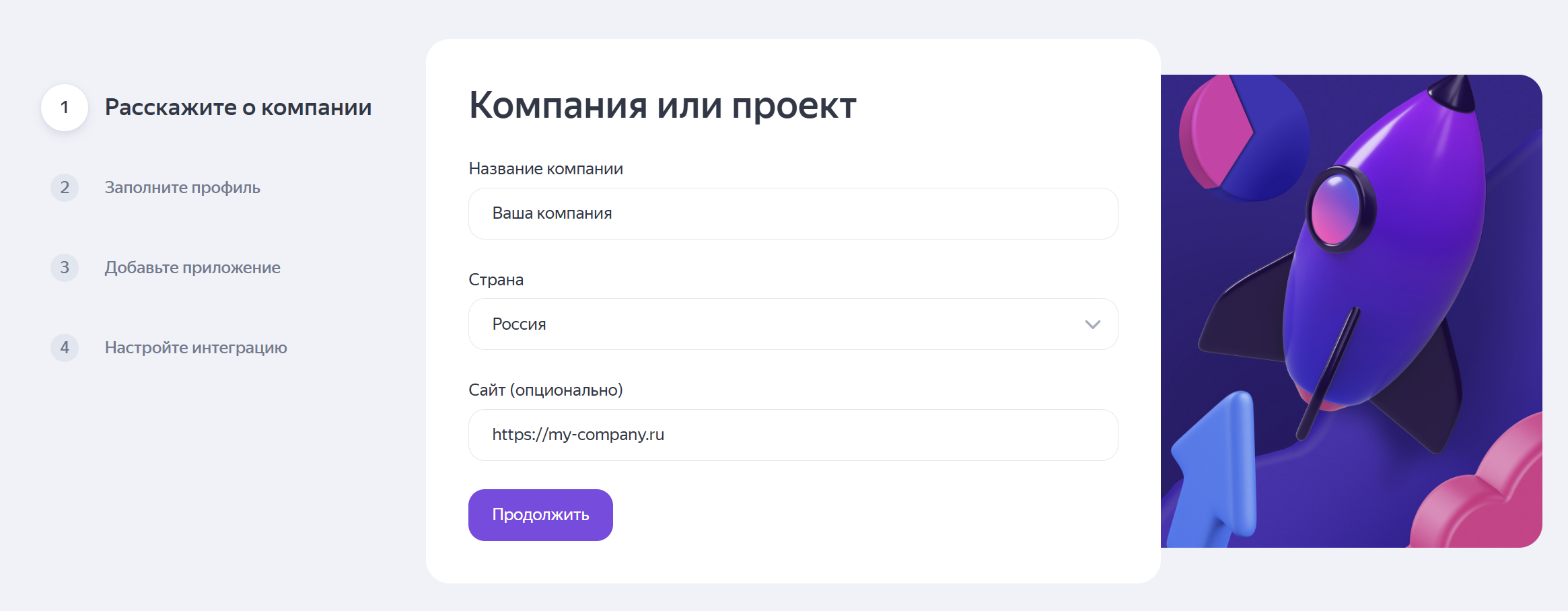
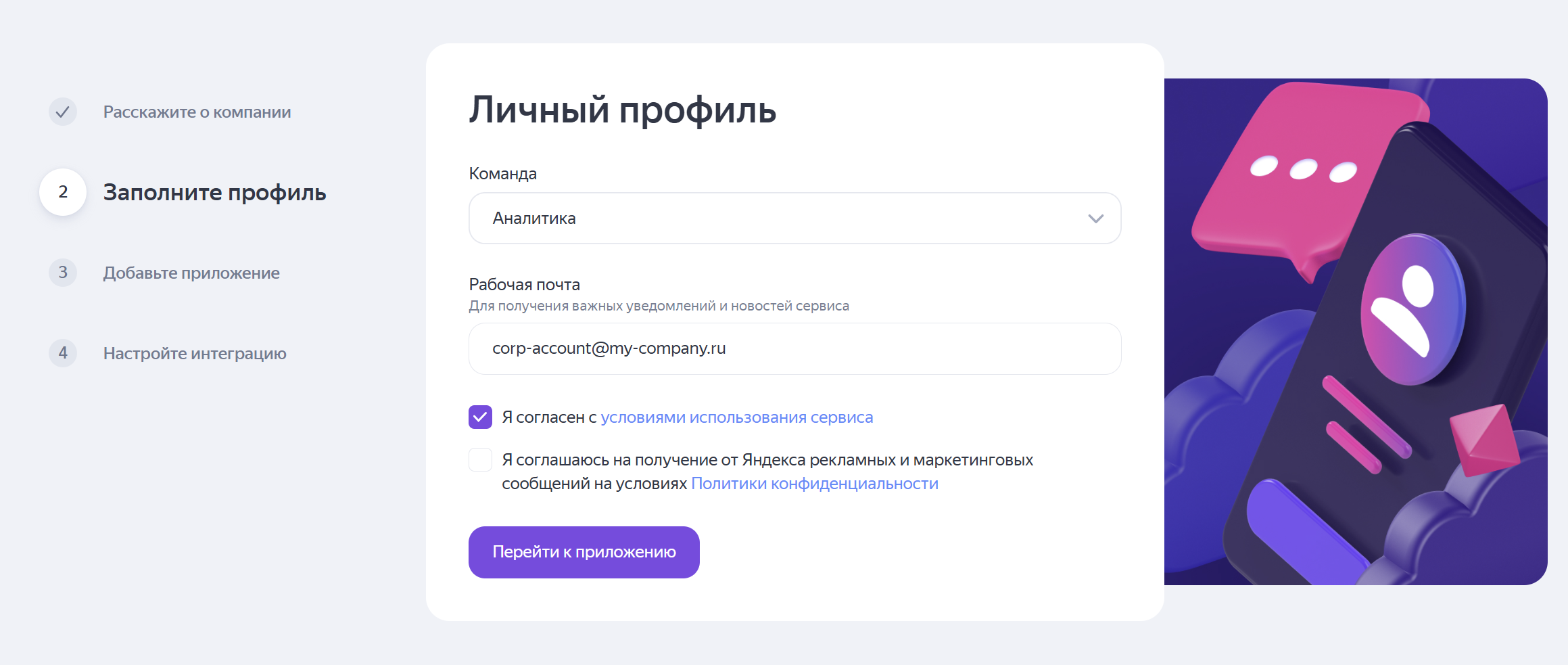
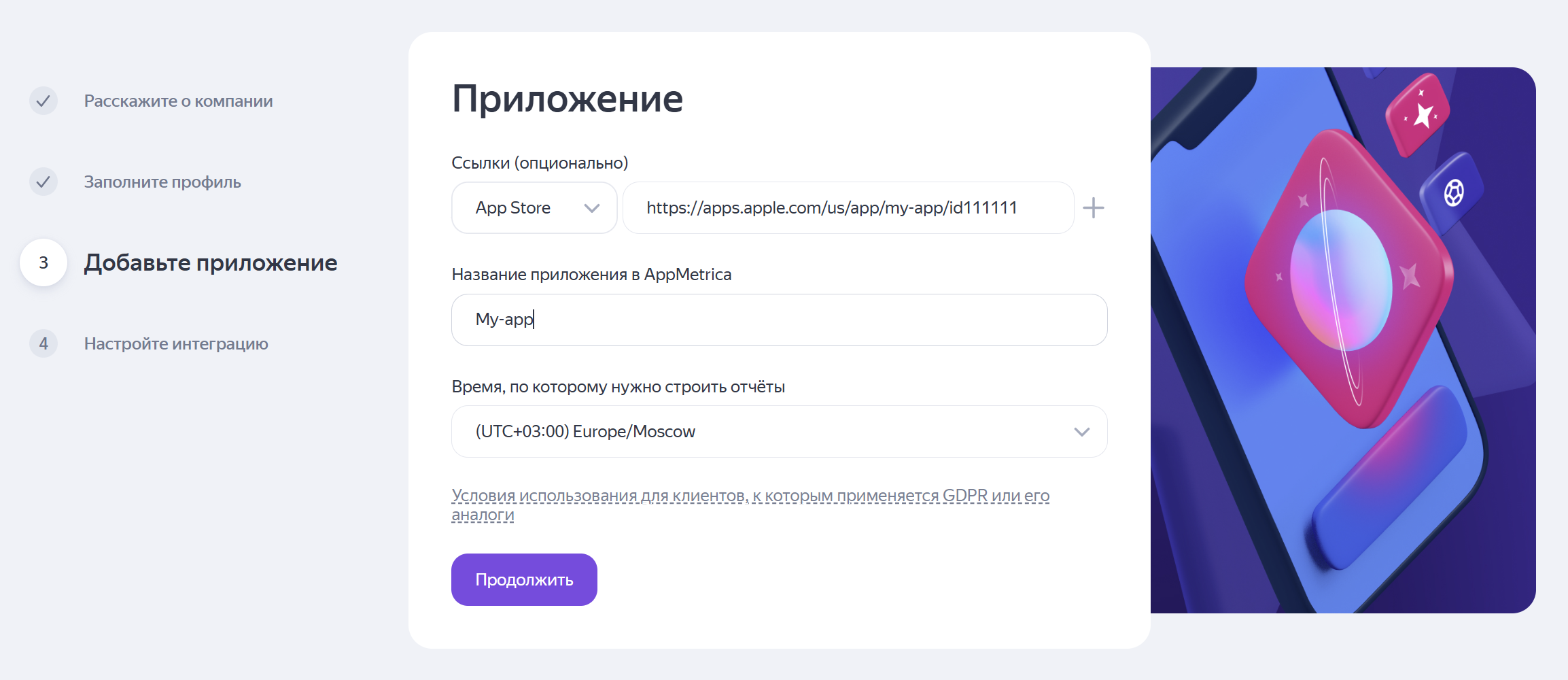
Создайте кабинет и заполните следующие блоки:
|
Компания — как называется, в какой стране зарегистрирована (страна важна, если будете подключать платные инструменты), ссылка на сайт, если он есть. Если компания зарегистрирована не в РФ, вводите название латиницей. |
|
|
Профиль — команда, которая будет работать с сервисом, и email для уведомлений. Здесь же подтвердите согласие с условиями использования. |
|
|
Приложение — ссылка на него в магазине приложений (например, Google Play или App Store), название в кабинете и часовой пояс для отчетов. Если приложений несколько, добавьте одно — остальные добавите после создания кабинета. |
|
|
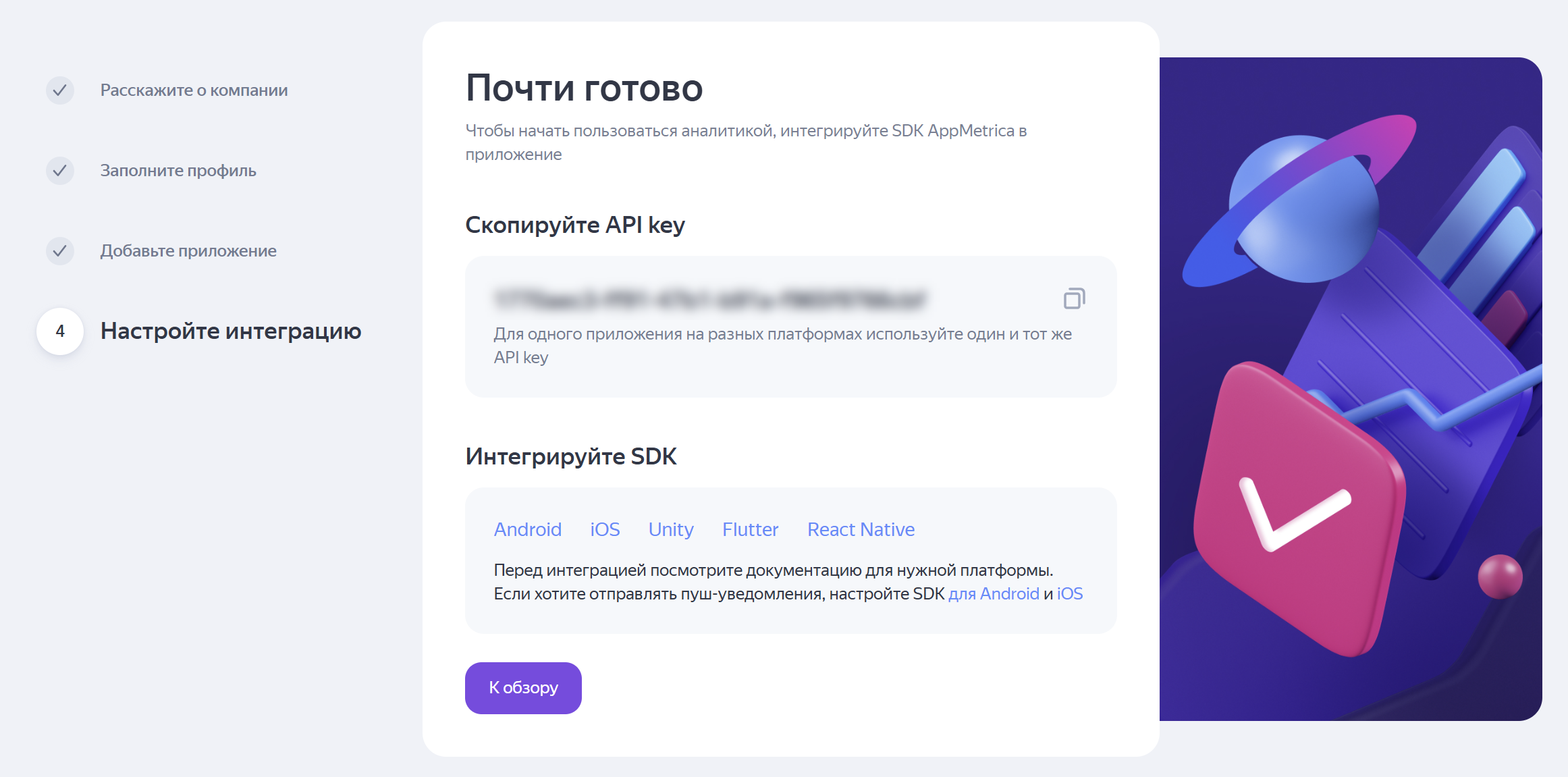
После этого вы получите API key — он понадобится на следующем шаге. Если не успели его скопировать, ключ всегда есть в кабинете: Настройки → Основное. |
|
Шаг 2. Выдайте доступы команде
Кто выполняет: владелец кабинета. Время: 1 мин. на человека.
Примечание
Работаете с AppMetrica в одиночку — пропускайте шаг.
Дальше по шагам понадобятся разные люди: разработчик поставит SDK, маркетолог разметит конверсии, аналитик соберет отчеты. Чтобы никто не ждал приглашения в середине работы, выдайте доступы сразу. Как устроены уровни доступа и что видит пользователь, можно узнать в разделе Управление доступом.
Если над приложением работает подрядчик или агентство, им тоже нужно выдать доступ.
Шаг 3. Установите SDK и убедитесь, что данные поступают
Кто выполняет: менеджер по продукту, разработчик. Время: от 3 часов.
SDK — это библиотека, которая собирает данные в приложении и передает их в AppMetrica. Без нее в отчетах будет пусто.
-
Передайте разработчику:
- API key, полученный по инструкции выше. Используйте один API key для всех версий и платформ приложения — иначе данные разъедутся по разным кабинетам;
- информацию по настройке сбора данных;
- инструкции по платформам вашего приложения:
- Android: интеграция SDK, примеры использования методов.
- iOS: интеграция SDK, примеры использования методов.
- Unity: интеграция SDK, примеры использования методов.
- Flutter: интеграция SDK, примеры использования методов.
- React Native: интеграция SDK, примеры использования методов.
-
Проверьте результат. Первые сессии появятся в отчетах через несколько минут после установки версии с SDK. Чтобы проверить сбор данных до релиза, добавьте тестовые устройства.
-
Обсудите с разработчиком расширенные настройки — их дешевле сделать сразу, чем возвращаться потом. Команда AppMetrica рекомендует:
- импорт атрибуций из других SDK, если вы переходите с другой системы аналитики;
- корректный учет новых пользователей, если SDK встраивается в приложение, которое уже работает (Android | iOS);
- рекламные идентификаторы GAID/IDFA (Android | iOS);
- трекинг deeplink и Universal link, если планируете вести трафик внутрь приложения.
-
Подключите AppMetrica Push SDK, если планируете отправлять push-уведомления. Это отдельная библиотека, она подключается поверх уже интегрированного SDK аналитики:
Шаг 4. Настройте события
Кто выполняет: менеджер по продукту, разработчик. Время: от 1 часа.
Часть данных SDK собирает сама — установки, запуски, сессии, версии приложения, крэши. Но все, что связано с деньгами и логикой вашего продукта, нужно настроить: автоматически такие события не появятся.
Базовые события — настраиваются, но по готовым правилам AppMetrica:
- Ecommerce — путь пользователя к покупке: карточка товара, корзина, оплата;
- In-app покупки и in-app подписки — выручка внутри приложения;
- Ad Revenue — доход от рекламы в приложении;
- Крэши и ошибки — сбои приложения.
Кастомные события — все остальное, что важно именно вашему продукту: добавление в избранное, прохождение уровня, отправка формы и пр.
- Составьте список событий, которые будете анализировать, — начните с десятка ключевых, а не со всего подряд.
- Добавьте к событиям параметры: не просто «нажатие кнопки», а путь к этой кнопке, ее расположение и т. д.
- Отправляйте события из SDK или через Post API, если данные уже собираются на вашем сервере.
- Загляните в лимиты на кастомные события — они считаются в квоте тарифа.
Подробнее о том, какие события бывают и чем отличаются, — в разделе О событиях.
Шаг 5. Осмотритесь в кабинете
Кто выполняет: все, кто будет работать с сервисом. Время: 1 час.
Данные собираются — теперь стоит понять, где на них смотреть. В кабинете несколько смысловых блоков:
- Отчеты — структурированные данные по продукту, маркетингу, монетизации, крэшам и ошибкам вашего приложения. Любой отчет можно сузить сегментом, сохранить, а нужное — собрать в свой воркспейс. Полный список отчетов и метрик — в разделе Отчеты.
- Трекинг — партнеры, трекеры для рекламных кампаний, конверсии и постбеки.
- Настройки — параметры приложения, доступы, атрибуты профилей, список событий, тестовые устройства.
- Дополнительные инструменты — push-кампании, Вариокуб (A/B-эксперименты и конфигурация флагов), экспорт данных.
Все, что видно в интерфейсе, можно получать программно. Вам доступны: API управления для работы с приложениями, API отчетов для статистики, Logs API и Data Stream API для выгрузки сырых данных, Post API для загрузки событий со своего сервера, Push API для рассылок. Как авторизоваться и с чего начать — в разделе Работа с API.
Шаг 6. Разберитесь с тарифом
Кто выполняет: владелец кабинета. Время: 20 мин.
Начать можно бесплатно. На Базовом тарифе доступны стандартные отчеты, кастомные события, push-кампании, A/B-эксперименты, Logs API и Data Stream API — этого достаточно, чтобы полноценно работать с аналитикой.
Если упираетесь в лимиты или нужны платные инструменты, посмотрите тарифы Конструктор и Максимальный: цены в рублях и в валюте.
Отдельно изучите cпециальные предложения — они позволяют получить расширенный тариф на особых условиях, если вы разметили конверсионные события.
Шаг 7. Пройдите обучение
Кто выполняет: все, кто будет работать с сервисом. Время: по желанию.
- Обучающий курс — базовый курс по возможностям сервиса.
- Материалы и кейсы — разборы задач и практики других команд.
- Чат сообщества — вопросы коллегам и команде AppMetrica.
- Сертификация — если хотите проверить знания и получить сертификат специалиста.
Старт завершен
Сверьтесь по этому списку — он показывает, что подключение действительно закончено:
- в отчете Обзор видны установки, сессии и активные пользователи;
- в списке событий есть все ваши события — с нужными названиями и параметрами;
- конверсионные события размечены, и целевые действия считаются в отчетах;
- у коллег, подрядчиков и агентств есть доступ на своем уровне;
- вы знаете, какой у вас тариф и где смотреть лимиты.
Все сходится — дальше обычная работа: смотрите поведение пользователей, оценивайте рекламные кампании, подключайте push-кампании и эксперименты.
Что-то из списка не выполняется — вернитесь к соответствующему шагу или загляните в Частые вопросы и решение проблем. Если разобраться не получается, напишите в поддержку через форму обратной связи.