Предоставление доступов
Выберите, к чему открыть доступ и что пользователь сможет делать.
1. Выберите уровень → 2. Определите роль → 3. Выдайте доступ
1. Уровень доступа
К чему нужен доступ? В организации может быть одно или несколько приложений. Для каждого уровня действуют свои права.
Тарифы и общая статистика
- Статистика событий, DSA и антифрода
- Тарифы, счета и баланс
- Список сотрудников организации
Аналитика и настройки
- Отчёты и воронки
- Трекеры и настройки приложения
- Ограниченный доступ для агентства
Права не наследуются между уровнями
Доступ к организации не открывает аналитику приложений, а доступ к приложению — счета и статистику организации. Если нужны оба уровня, выдайте оба доступа отдельно.
Кто владелец организации?
Владелец — пользователь, на чей логин зарегистрирован кабинет. Изменить владельца нельзя. При необходимости приложения можно перенести в другую организацию.
2. Роль пользователя
Что пользователь сможет делать? Выберите роль. Ниже появится инструкция для соответствующего уровня.
|
Обычный доступ |
|
|
Только чтение |
Чтение/редактирование |
|
Просмотр отчётов и настроек. Создание воронок и редактирование собственных. Нельзя редактировать чужие воронки. |
Управление приложением, трекерами, push-кампаниями и доступом пользователей. Без права удаления приложения. |
|
Доступ агентства |
|
|
Агентство: чтение |
Агентство: чтение/редактирование |
|
Просмотр настроек и статистики по выбранным источникам трафика и целевым событиям. Ограниченная видимость данных. |
Работа с трекерами и доступными настройками. Статистика — в пределах выданного доступа. Нельзя выдавать доступ другим пользователям. |
|
Организация — Просмотр |
Организация — Редактирование |
|
Просмотр настроек и общей статистики организации. Не открывает доступ к приложениям. |
По документации — полные права на уровне организации, включая выдачу доступа. Не открывает доступ к приложениям. |
3. Выдача доступа
Выдать доступ может владелец или пользователь с обычной ролью «Чтение/редактирование» в нужном приложении.
-
Откройте управление доступом.
Приложение → Настройки → Управление доступом. Убедитесь, что выбрано нужное приложение.
-
Укажите пользователя.
Введите адрес электронной почты на Яндексе (логин). Если аккаунта нет, пользователю нужно создать его.
-
Выберите роль.
Выберите одну из четырёх ролей. Для агентства укажите доступные рекламные источники и целевые события.
-
Нажмите Добавить.
Пользователю придёт письмо со ссылкой на статистику приложения.
Где указать логин и выбрать роль
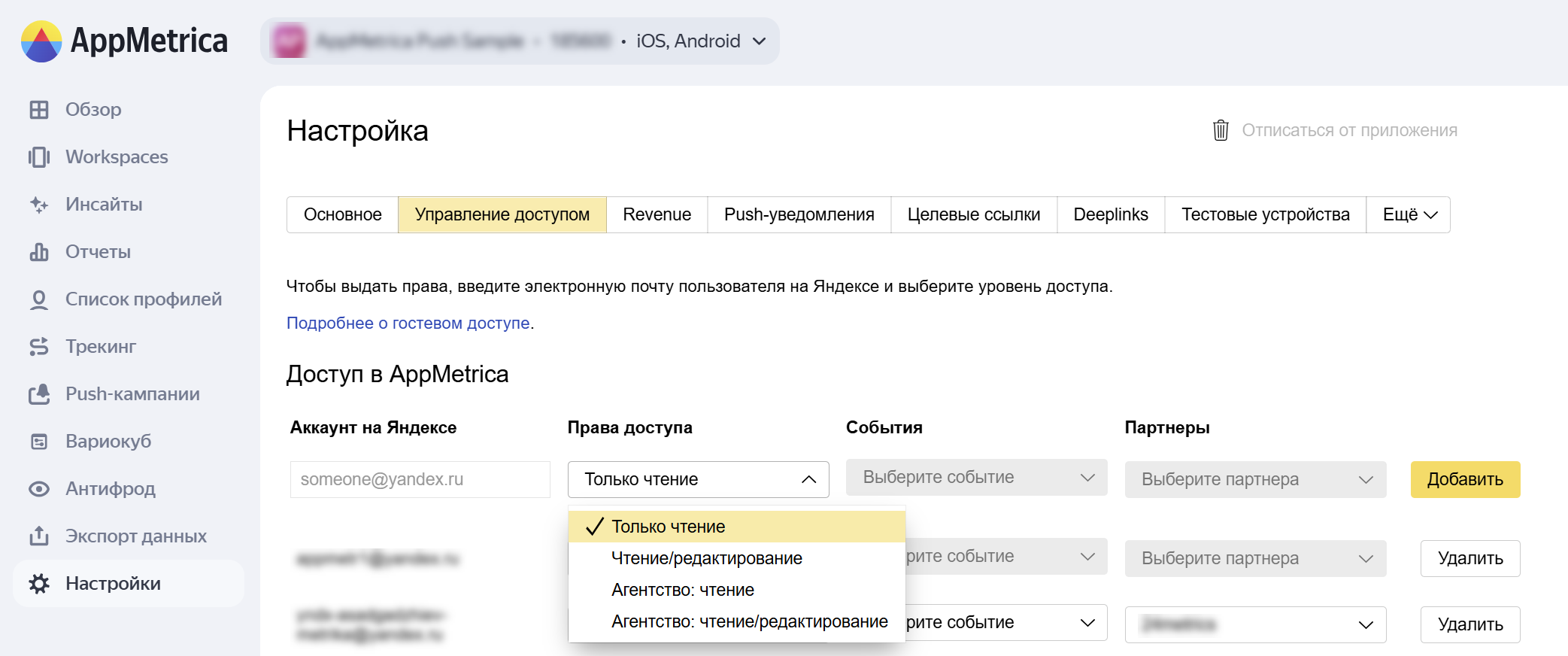
Где проверить результат: Настройки → Управление доступом. Здесь находится список пользователей приложения.
Выдать доступ может владелец или пользователь с правами редактирования организации.
-
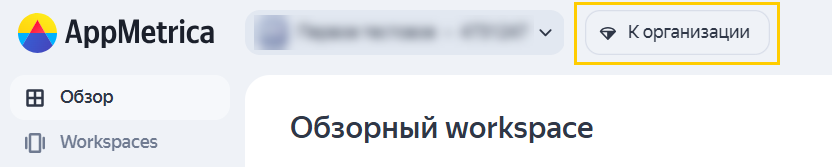
Перейдите к организации.
Нажмите К организации вверху интерфейса. Если кнопки нет, у вас недостаточно прав.
Где найти кнопку «К организации»
-
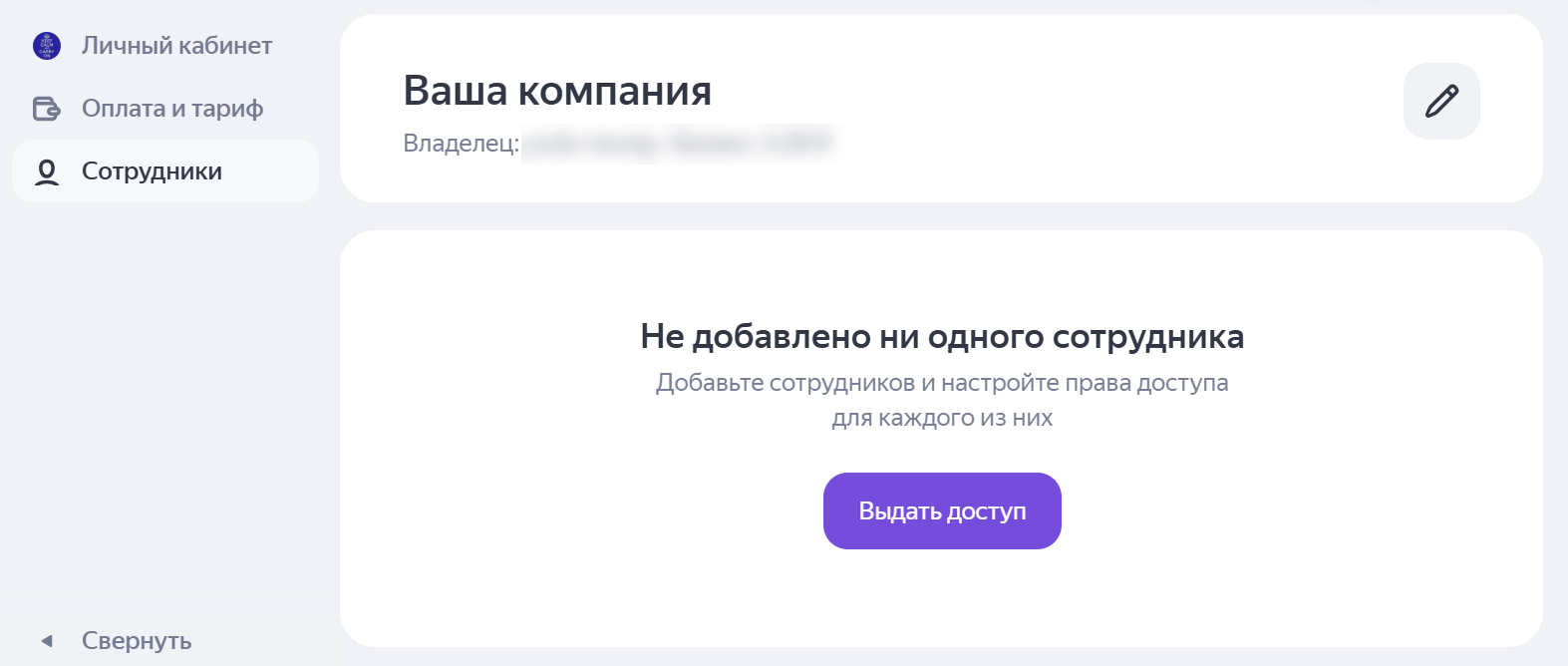
Откройте список сотрудников: Сотрудники → Выдать доступ.
Где находится кнопка «Выдать доступ»
-
Введите логин и выберите роль.
Укажите часть адреса до
@yandex.ru. Выберите Просмотр или Редактирование.Как выглядит выбор прав организации
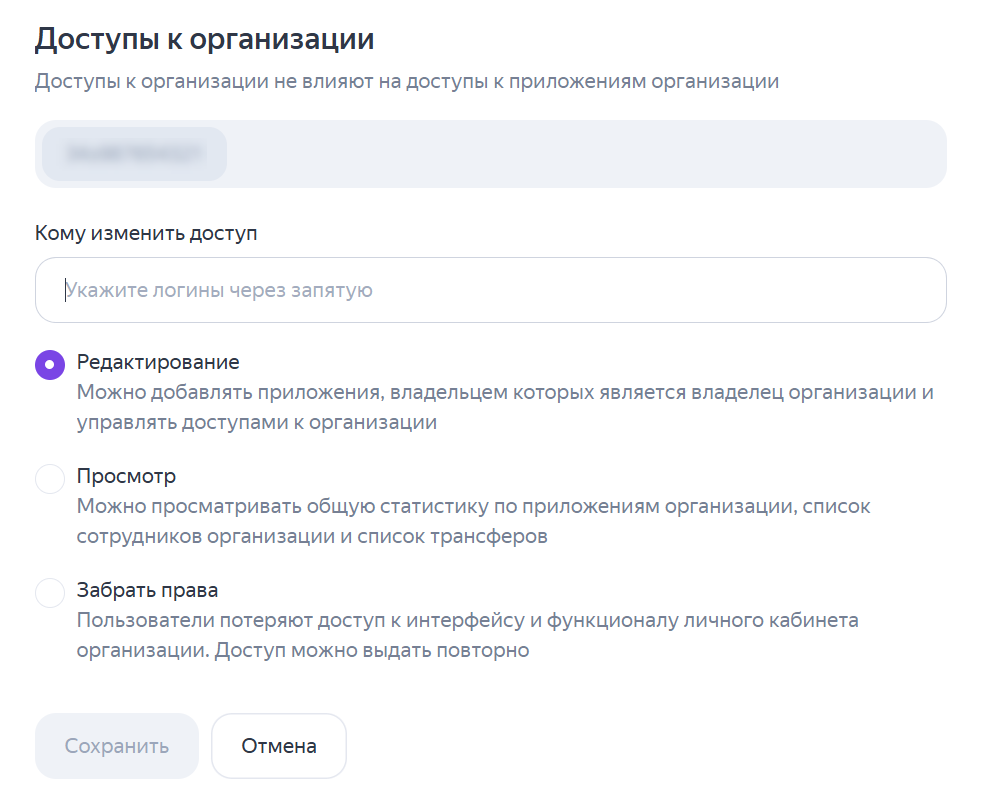
Где проверить результат: раздел Сотрудники организации.
Сравните права в приложении
|
Действие |
Только чтение |
Чтение/редактирование |
Агентство: чтение |
Агентство: чтение/редактирование |
|
Отчёты и аналитика |
||||
|
Просмотр отчёта «Источники трафика» |
Да |
Да |
Да* |
Да* |
|
Просмотр всех отчётов |
Да |
Да |
Нет |
Нет |
|
Revenue-метрики в User Acquisition и Remarketing |
Да |
Да |
Да* |
Да* |
|
Сегментация |
Да |
Да |
Да* |
Да* |
|
Воронки |
||||
|
Создание воронок |
Да |
Да |
Нет |
Нет |
|
Редактирование собственных воронок |
Да |
Да |
Нет |
Нет |
|
Редактирование чужих воронок |
Нет |
Да |
Нет |
Нет |
|
Трекинг и кампании |
||||
|
Создание push-кампаний |
Нет |
Да |
Нет |
Нет |
|
Просмотр целевых ссылок |
Да |
Да |
Да |
Да |
|
Просмотр deeplink |
Да |
Да |
Да |
Да |
|
Редактирование целевых ссылок |
Нет |
Да |
Нет |
Да |
|
Редактирование deeplink |
Нет |
Да |
Нет |
Да |
|
Добавление целевых ссылок |
Нет |
Да |
Нет |
Да |
|
Добавление deeplink |
Нет |
Да |
Нет |
Да |
|
Добавление трекеров |
Нет |
Да |
Нет |
Да |
|
Настройки и диагностика |
||||
|
Просмотр тестовых устройств |
Да |
Да |
Да |
Да |
|
Редактирование тестовых устройств |
Нет |
Да |
Нет |
Нет |
|
Добавление тестовых устройств |
Нет |
Да |
Нет |
Да |
|
Комментарии к крэш-логам |
Да |
Да |
Нет |
Нет |
|
Изменение названия приложения |
Нет |
Да |
Нет |
Нет |
|
Просмотр API-ключа приложения |
Нет |
Да |
Нет |
Нет |
|
Управление доступом |
||||
|
Выдача доступа другим пользователям |
Нет |
Да |
Нет |
Нет |
|
Удаление приложения |
Нет |
Нет |
Нет |
Нет |
*Да — статистика в пределах выбранных источников трафика и целевых событий. Права организации в эту таблицу не входят.
Частые вопросы
Есть доступ к организации, но не видно аналитики приложения
Это отдельные уровни доступа. Попросите владельца или пользователя с правами редактирования приложения выдать вам доступ к нужному приложению.
Не вижу кнопку «К организации»
По документации это означает, что прав недостаточно. Обратитесь к владельцу организации или пользователю, который может выдавать доступ к ней.
Почему «Только чтение» позволяет работать с воронками?
У этой роли есть исключения: можно создавать воронки и редактировать собственные. Изменять чужие воронки нельзя.
Как отозвать доступ к организации?
Откройте раздел Сотрудники. Для ранее выданного доступа используется пункт «Забрать права». Доступы к приложениям проверяйте отдельно.
Как изменить или отозвать доступ к приложению?
Список пользователей находится в разделе Настройки → Управление доступом. Исходная статья не описывает точную последовательность изменения и отзыва прав. Если действие неочевидно, обратитесь в поддержку.
Если вы не нашли ответ на свой вопрос, то вы можете задать его через форму обратной связи. Пожалуйста, опишите возникшую проблему как можно подробнее. Если возможно, приложите скриншот.